网络知识探索 - 从好奇心驱动到系统认知
探索历程
从编译器到云服务的递进式学习
起点:web编译器的好奇心
- 初衷:想了解网页编译器的实现原理
- 实践:借助ChatGPT实现一个简单的编译器
- 思考点:如何让他人访问到自己的项目?
递进链条:
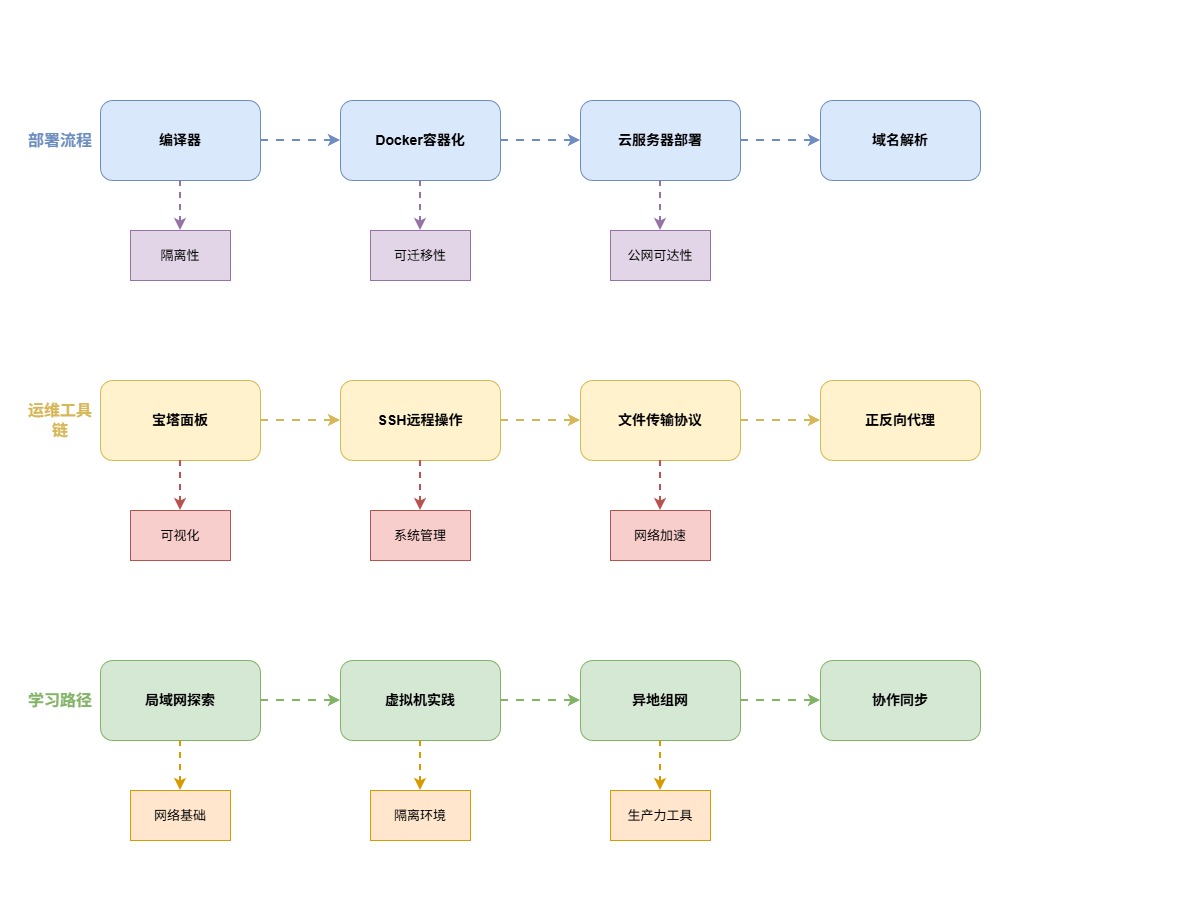
关键认识:
任何项目最终都要运行在某个端口或解析在某个域名。实现这一点需要两个核心步骤:
- 部署项目(选择运行环境)
- 暴露访问(解决网络可达性)
项目部署与访问
部署方案对比
| 部署方式 | 优势 | 劣势 | 适用场景 |
|---|---|---|---|
| 本地电脑 | 开发便捷、成本低 | 无公网IP、可靠性差 | 个人测试、开发 |
| 虚拟机 | 隔离环保、测试安全 | 配置复杂、仍无公网IP | 学习OS、测试环境 |
| 云服务器 | 公网IP、高可用 | 成本持续、需运维 | 生产环境、对外服务 |
| Vercel等PaaS | 即时部署、零运维 | 功能限制、冷启动 | 前端项目、Serverless应用 |
方案一:本地电脑部署
技术栈
# Node.js
npx http-server ./dist -p 8080

# Python
python -m http.server 8000

# Docker
docker run -p 8080:80 my-app:latest
核心问题:公网IP缺失
IPv4现状:
理想模型:每台设备 ↔ 唯一公网IP
现实模型:你的设备 ↔ 私有IP ↔ 运营商公网IP
                      (被多层NAT隐藏)
为什么是私有IP?
- IPv4地址空间枯竭(仅43亿个地址)
- 运营商无法为每个用户分配公网IP
- 结果:家庭设备使用
192.168.x.x、10.x.x.x等私有段
安全角度的权衡:
❌ 无法被直接访问 → 降低被攻击风险
✅ IPv6解决方案 → 真正的万物互联
   但目前普及度低,过渡期仍需兼容IPv4
解决方案A:局域网访问
原理: 建立本地网络,设备在同一IP段
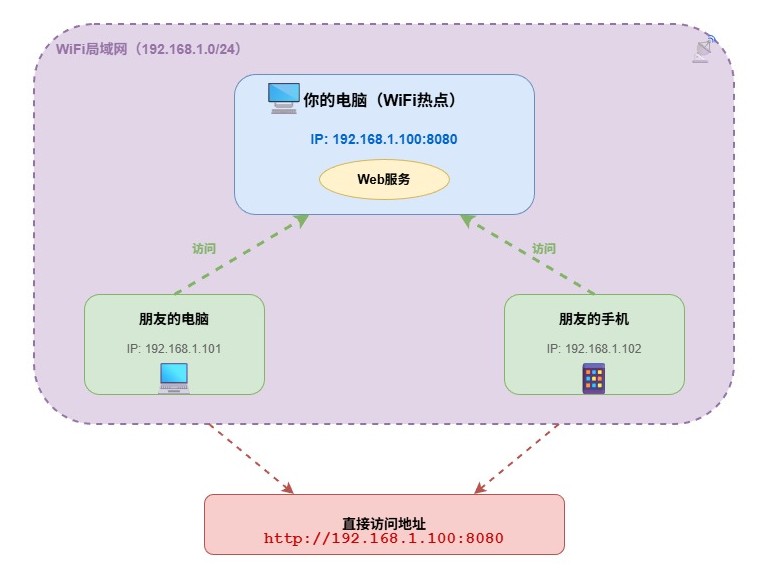
查看本机IP:
# Windows
ipconfig

# Linux/Mac
ifconfig / ip addr
局域网的扩展形态:
- 热点组网(最简单)
- 路由器组网(最常见)
- 异地VPN组网(见后文)
解决方案B:内网穿透
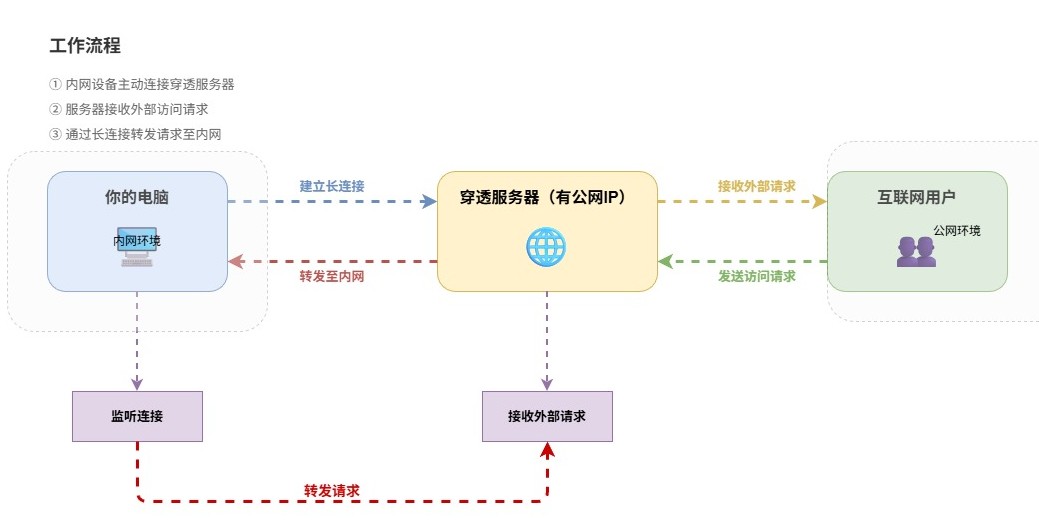
定义: 将私网设备暴露到公网访问
工作流程:
常见服务:
- Ngrok - 快速简便,付费开放功能
- Frp - 自建穿透服务,需付费VPS
- LocalTunnel - 轻量级方案
技术核心:
建立连接  →  持久隧道  →  请求转发  →  响应回传
(TCP)       (加密)       (代理)       (双向)
风险警示:⚠️
内网穿透 vs 服务器部署

内网穿透的问题:
- 本地设备变成服务端 → 数据安全风险大
- 攻击者若入侵可直达你的电脑
- 家庭网络通常防火墙防护不足

建议:远程数据访问场景 → 用服务器,别穿透本地
方案二:虚拟机部署
虚拟机的网络特性
误解澄清:
❌ 常见误认:虚拟机 = 仍需内网穿透
✅ 实际情况:虚拟机可配置为类物理机
网络配置模式:
| 模式 | 原理 | 用途 |
|---|---|---|
| NAT模式 | VM经主机转发 | 外网隔离、安全 |
| 桥接模式 | VM直连物理网络 | 类物理机、可被局域网访问 |
| 仅主机模式 | VM仅与主机通信 | 完全隔离 |
推荐配置(用于项目部署):
选择 → 桥接模式
结果 → VM获得真正的局域网IP
       如:192.168.1.150
访问 → 其他电脑可用该IP:端口访问
虚拟机的优势
开发环境隔离
  ↓
在VM中安装CentOS/Ubuntu
  ↓
实验破坏性操作无后顾之忧
  ↓
学习Linux系统管理
  ↓
完整的服务器学习体验
进阶应用:
- Docker in VM(容器的容器)
- 多VM集群实验
- 网络拓扑学习
方案三:云服务器部署
部署流程
编写代码
   ↓
制作Dockerfile
   ↓
本地build & test
   ↓
scp传到服务器(或git push)
   ↓
服务器docker run
   ↓
互联网可访问
文件传输方式
方式1:SCP命令
# 上传本地文件到服务器
scp /path/to/local/file username@server_ip:/path/to/remote

# 下载服务器文件到本地
scp username@server_ip:/path/to/file /path/to/local

# 完整例子
scp ./Dockerfile root@192.168.1.100:/app
问题: Windows PEM证书认证困难
解决方案:
❌ scp + PEM密钥 → 兼容性问题
✅ 使用GUI工具:
   - FinalShell(免费、好用)
   - 宝塔面板(可视化文件管理)
   - WinSCP(专业传输工具)
Docker的核心价值
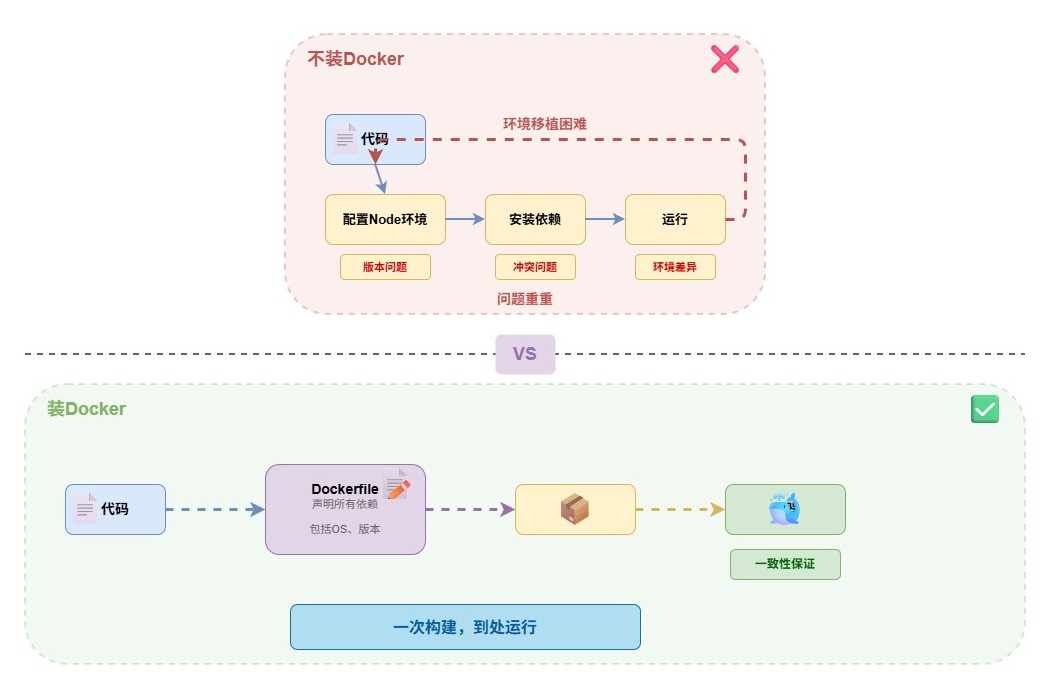
方案四:Vercel部署
平台特性
传统服务器(需自己管理):
购买 → 配置 → 部署 → 监控 → 更新 → 维护
⬆️成本高、配置复杂

Vercel(托管式):
GitHub → 推送代码 → 自动构建 → 自动部署
⬆️即时性、零运维
Vercel的优势
| 特性 | 优势 |
|---|---|
| 自动部署 | 关联GitHub仓库,push即部署 |
| 全球CDN | 内容就近分发,加速访问 |
| Serverless函数 | 支持后端函数,无需管理服务器 |
| 性能优化 | 自动图片优化、代码分割 |
| 框架集成 | Next.js官方支持,极佳体验 |
适用场景
✅ 前端项目(SPA、SSG、SSR)
✅ Next.js全栈应用
✅ 静态博客、文档
✅ API函数服务
✅ 开源项目快速分享

❌ 需要持久化存储的后端
❌ 数据库密集型应用
❌ 需要精细运维的系统
实战案例:部署Gemini接口代理
# 原理:
GitHub的Gemini代理项目
  ↓
fork到自己账号
  ↓
Vercel导入GitHub项目
  ↓
自动构建部署
  ↓
获得自己的域名:xxx.vercel.app
  ↓
国内可直接访问Gemini API
参考教程: YouTube - Vercel一键部署
服务器深度探索
代理机制的两面性
什么是代理?
请求链路:
客户端 ──→ 服务端

有了代理:
客户端 ──→ 代理服务器 ──→ 服务端
正向代理(Forward Proxy)
代理谁?代理客户端
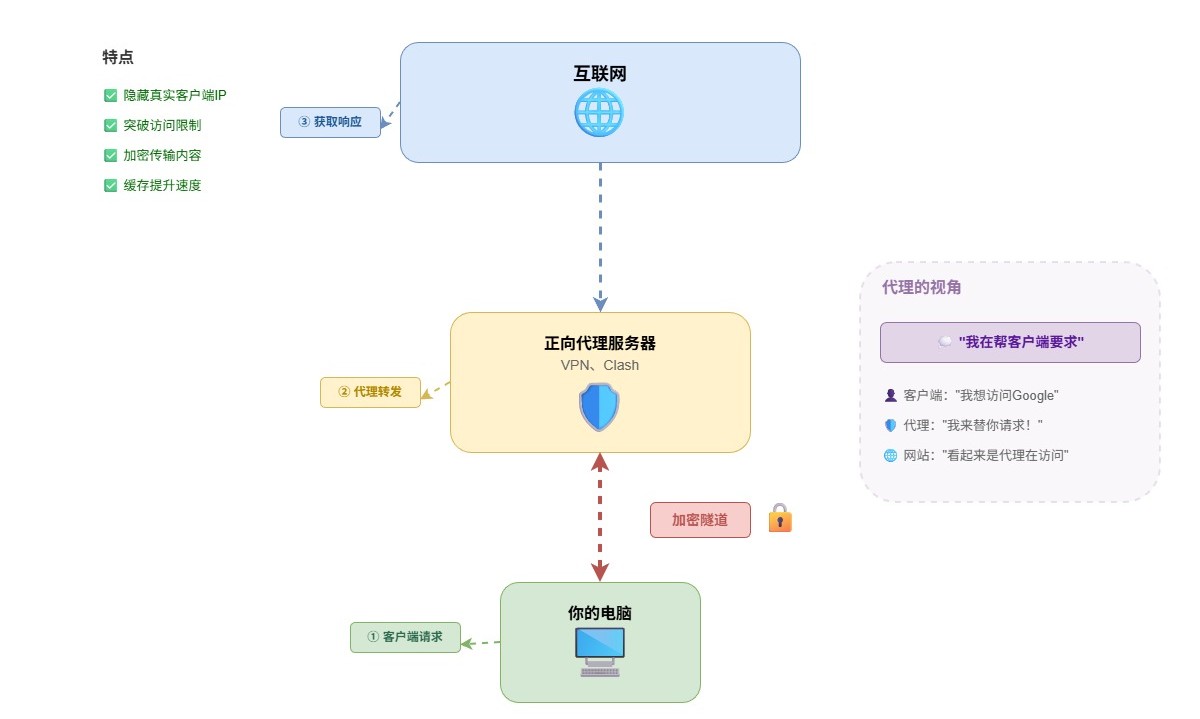
常见应用
1. 翻墙(梯子)
打开Clash
  ↓
所有网络流量 → Clash代理
  ↓
流量通过海外VPS中转
  ↓
访问Google、YouTube等

原理:你的真实IP被隐藏,目标服务器看到的是代理服务器的IP
2. 企业网络管理
公司内网通过正向代理访问外网
  → 监控:记录访问日志
  → 过滤:阻止访问特定网站
  → 加速:缓存热门资源
3. 隐私保护
真实IP隐藏 → 匿名性 ↑
             → 追踪难度 ↑
技术细节
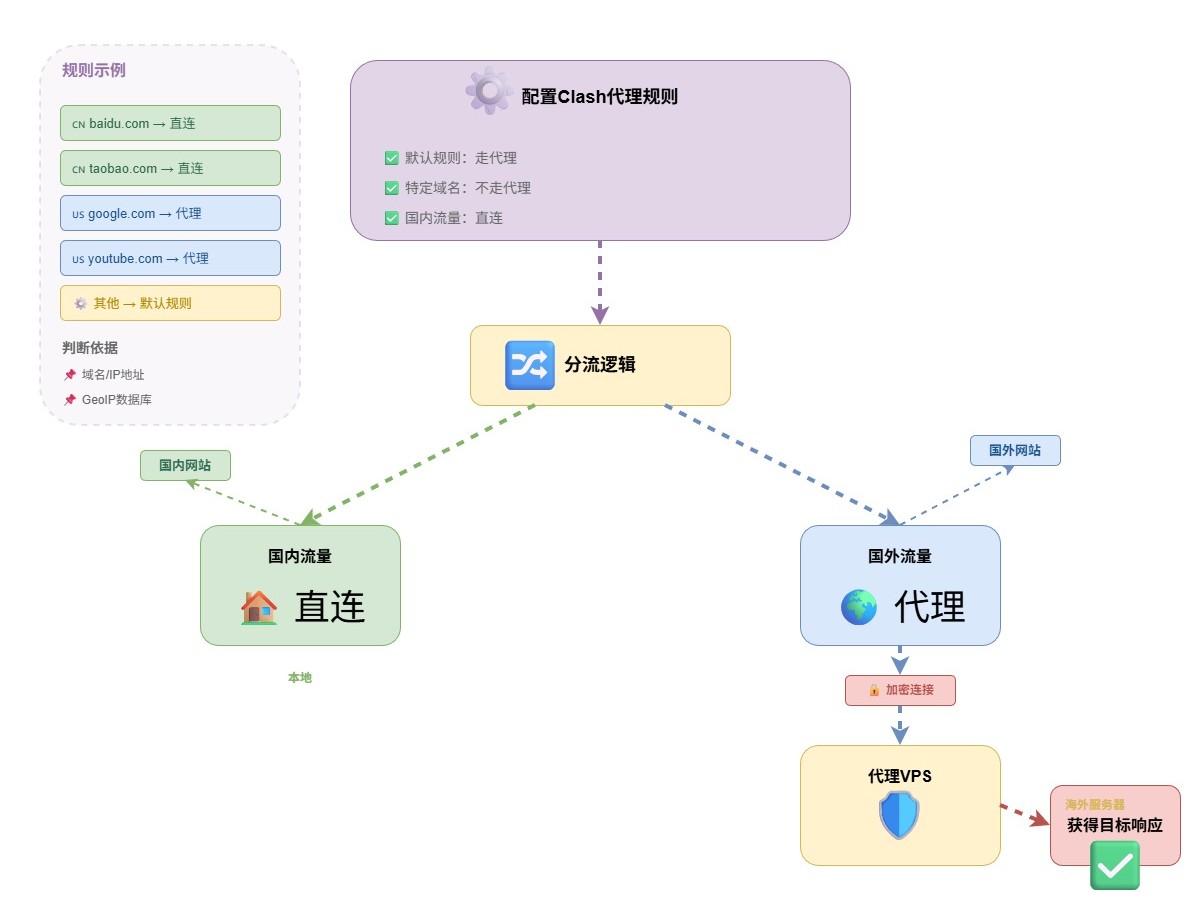
校园网场景的代理问题
场景:连接代理后,连不上校园网

原因:
- 校园网的认证服务器检查你的IP来源
- 开Clash后,你发出的请求IP = 代理服务器IP
- 校园网认证失败 → 断网

解决:
1. 关闭代理,重新认证
2. 配置分流规则,校园网相关域名不走代理
反向代理(Reverse Proxy)
代理谁?代理服务端
互联网 ──→ 反向代理服务器 ──→ 真实服务器
         (对外假装是真实服务器)
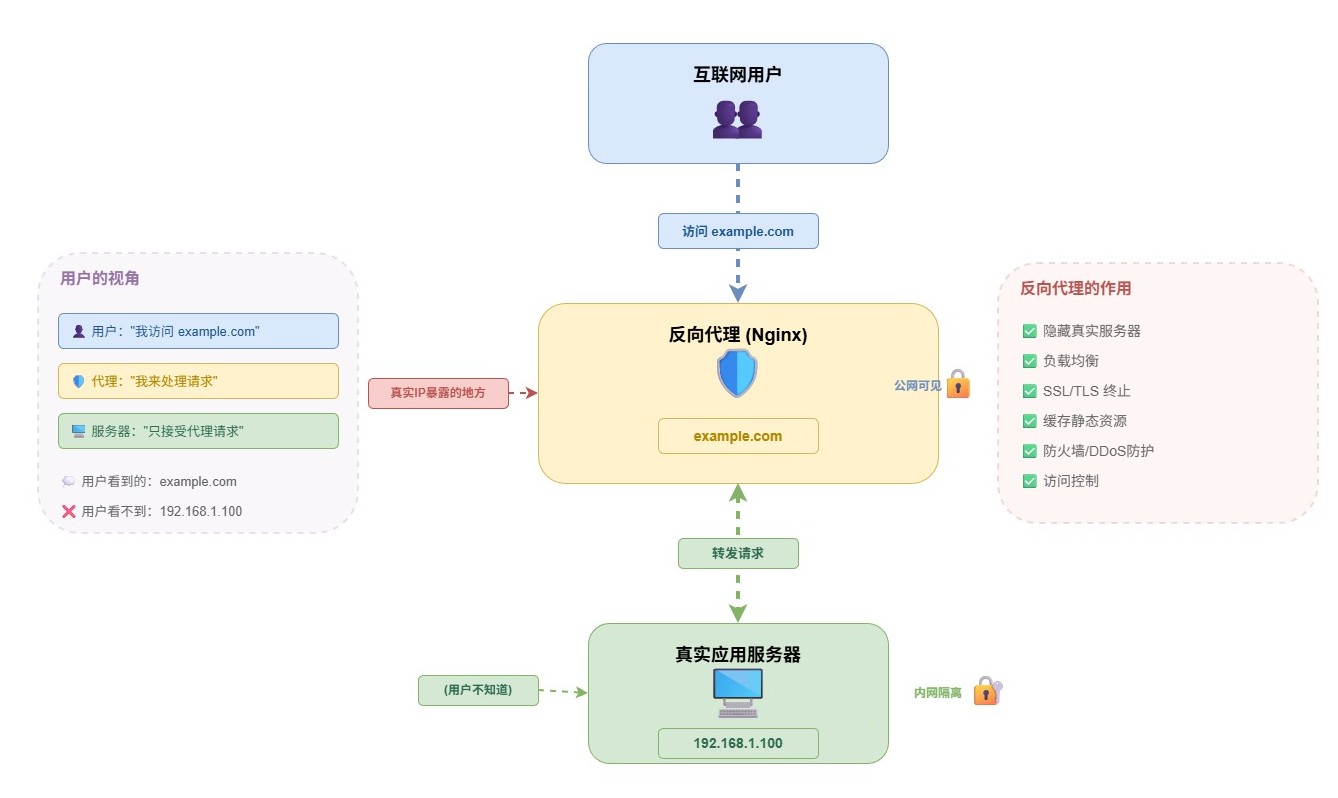
常见应用
1. 隐藏真实服务器
攻击者看到:example.com → IP: 1.2.3.4 (反向代理)
实际情况:真实服务器 → IP: 192.168.1.100 (隐藏)

好处:
- 降低真实服务器被直接攻击的风险
- 可以在代理层进行防御
- 更换后端服务器对用户透明
2. 负载均衡
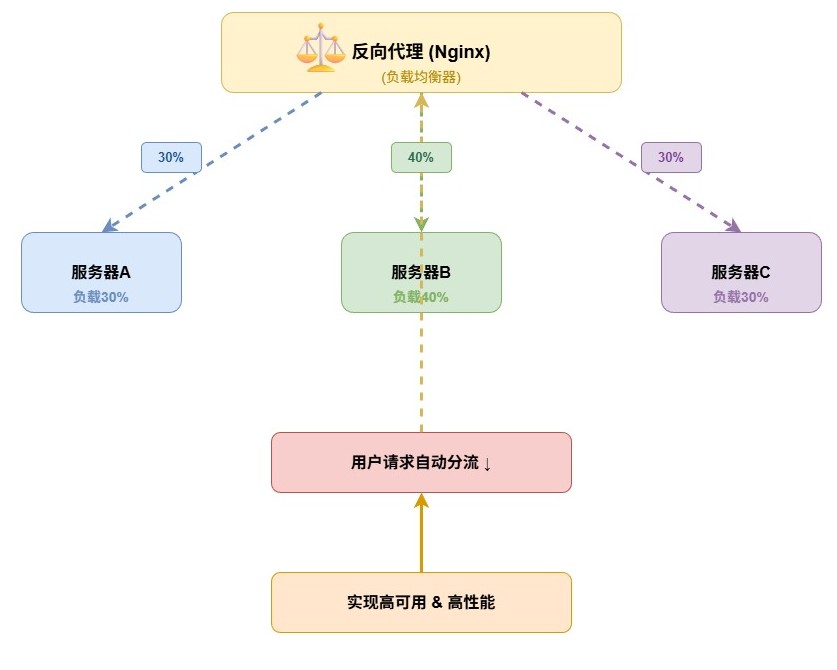
3. 国内访问OpenAI的原理
架构:
用户 ──→ 国内服务器(反向代理) ──→ OpenAI API
        (你自己的服务器)       (国外真实API)

步骤:
1. 购买国内服务器
2. 在服务器上运行反向代理程序
3. 监听: example.cn:8080
4. 转发规则:所有请求 → api.openai.com

用户体验:
用户访问 example.cn → 等同访问 openai.com
(延迟可能增加,但突破地理限制)

代码示例(Nginx):
server {
    listen 8080;
    server_name example.cn;

    location / {
        proxy_pass https://api.openai.com;
        proxy_set_header Host api.openai.com;
    }
}
实战尝试与现实困局
尝试一:异地反代绕过备案
背景:
中国域名管理规则:
- 域名指向国内IP → 需要ICP备案
- ICP备案 → 审批困难、时间长

绕过思路:
域名 → 阿里云新加坡服务器IP ──→ 反向代理 → 国内服务器
      (无需备案)           (真实服务)
失败原因:
理论可行 ❌ 实际遇冷

问题:
1. 购买新加坡服务器后,IP段被阿里云管制
2. 反向代理请求返回到国内时,被GFW检测
3. 连接被截断 → 功能失效

教训:
工作原理 ≠ 实际可用
长城防御 > 技术绕过
尝试二:反代+API实现科学上网
想法:
海外服务器上部署代理+API
  ↓
本地服务器反代这个API
  ↓
国内用户访问本地服务 = 访问国外API
  ↓
实现Clash的效果但通过正规渠道
失败原因:
实施步骤:
1. 部署Shadowsocks/V2Ray → 海外服务器
2. 本地服务器反代这个服务
3. 测试流量转发...

监测机制:
DPI(深包检测) → 识别特殊协议流量
  ↓
自动标记 & 干扰
  ↓
服务不可用

现实:
不是技术问题,是管制问题
核心感悟
可行 ≠ 合法 ≠ 实际可用

理论研究:值得学习
实际应用:需谨慎判断
盲目尝试:得不偿失

服务器的正道用途:
✅ 部署自己的网站/应用
✅ 提供API接口
✅ 运行定时任务
✅ 存储数据

不必要的折腾:
❌ 突破地理限制
❌ 规避管制措施
❌ 隐匿真实身份
局域网与异地组网
为什么需要异地组网?
场景一:办公
家里电脑(个人项目) ←→ 公司电脑(工作相关)
需求:无缝访问 & 文件同步

场景二:开发协作
小组成员分散在不同地点
需求:共享开发环境 & 实时文件同步

场景三:智能家居
客厅、卧室、厨房各有设备
需求:统一管理 & 远程控制

传统方案的痛点:
- 云盘同步 → 延迟、费用
- VPN搭建 → 复杂、速度慢
- 文件传输 → 繁琐、容易过时
方案一:VPN异地组网
VPN原理
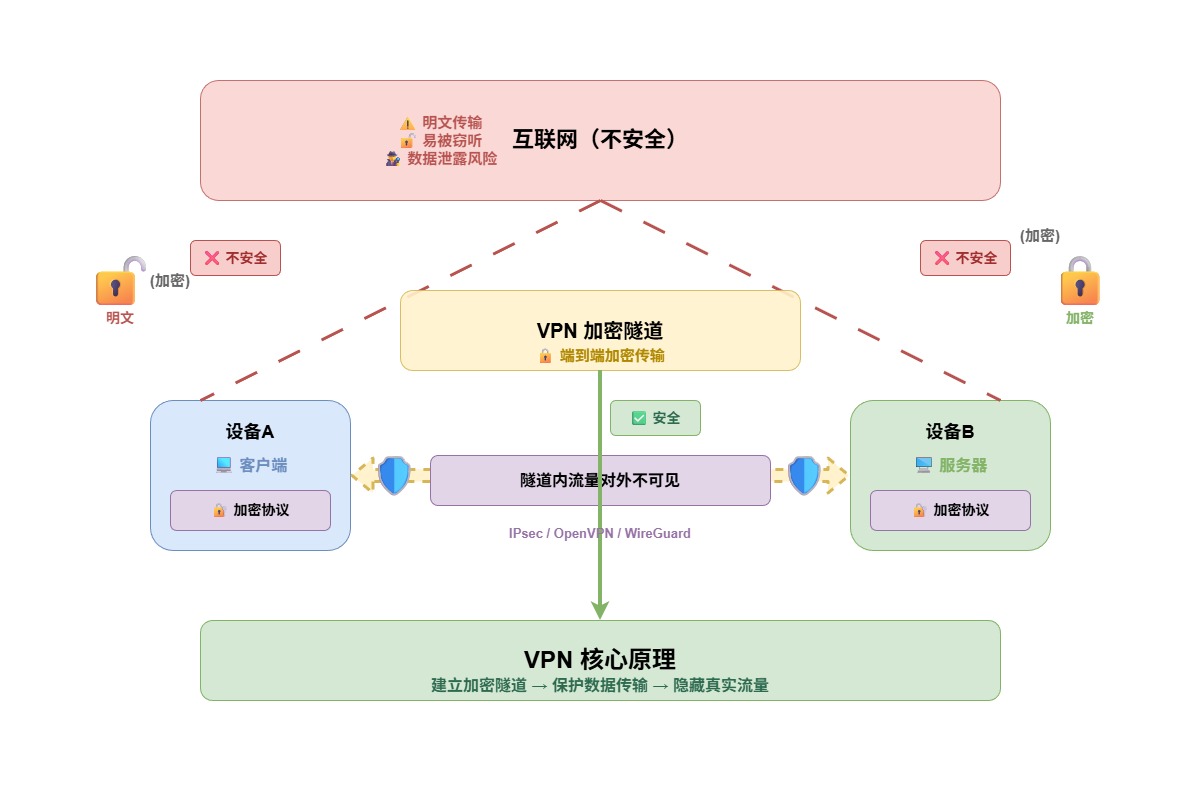
VPN能做什么?
1. 异地组网
OpenVPN/WireGuard部署在海外服务器
  ↓
每个本地设备都连接到这个服务器
  ↓
虽然物理分散,但逻辑上在同一个虚拟网络
  ↓
可以互相ping、远程桌面、文件共享
2. 翻墙(本质也是隧道)
所有流量 → VPN隧道 → 国外服务器 → 目标网站
           (加密)
自建VPN的复杂性
需要的技术栈:
1. 拥有公网IP的服务器(海外)
2. VPN软件配置(OpenVPN/WireGuard)
3. 证书管理(TLS/SSL)
4. 网络路由配置
5. 防火墙规则设置
6. 持续维护

对于个人开发者:
❌ 太复杂、太繁琐
✅ 用第三方托管服务
方案二:Tailscale - 简化的异地组网
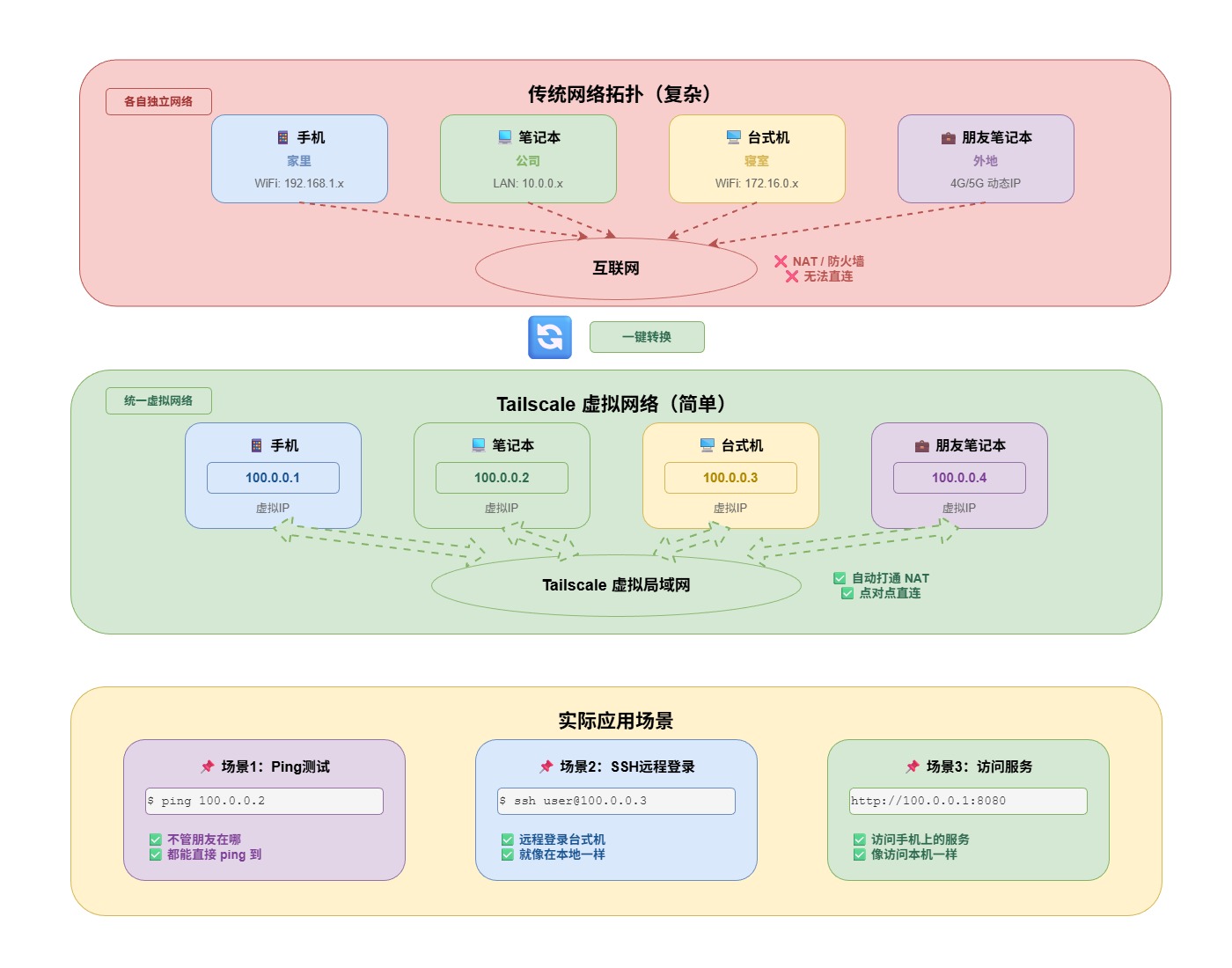
核心特性
Tailscale = "VPN的傻瓜式版本"

传统VPN:需要自己搭建服务器
Tailscale:提供托管的VPN服务

特点:
✅ 零配置:安装 + 登录 = 完成
✅ 跨平台:Windows/Mac/Linux/iOS/Android
✅ 自动发现:无需手动配置IP
✅ 加密隧道:端对端加密
✅ 免费版够用:个人用户足够
使用流程
第一步:各设备安装Tailscale
   ↓
第二步:所有设备用同一账号登录
   ↓
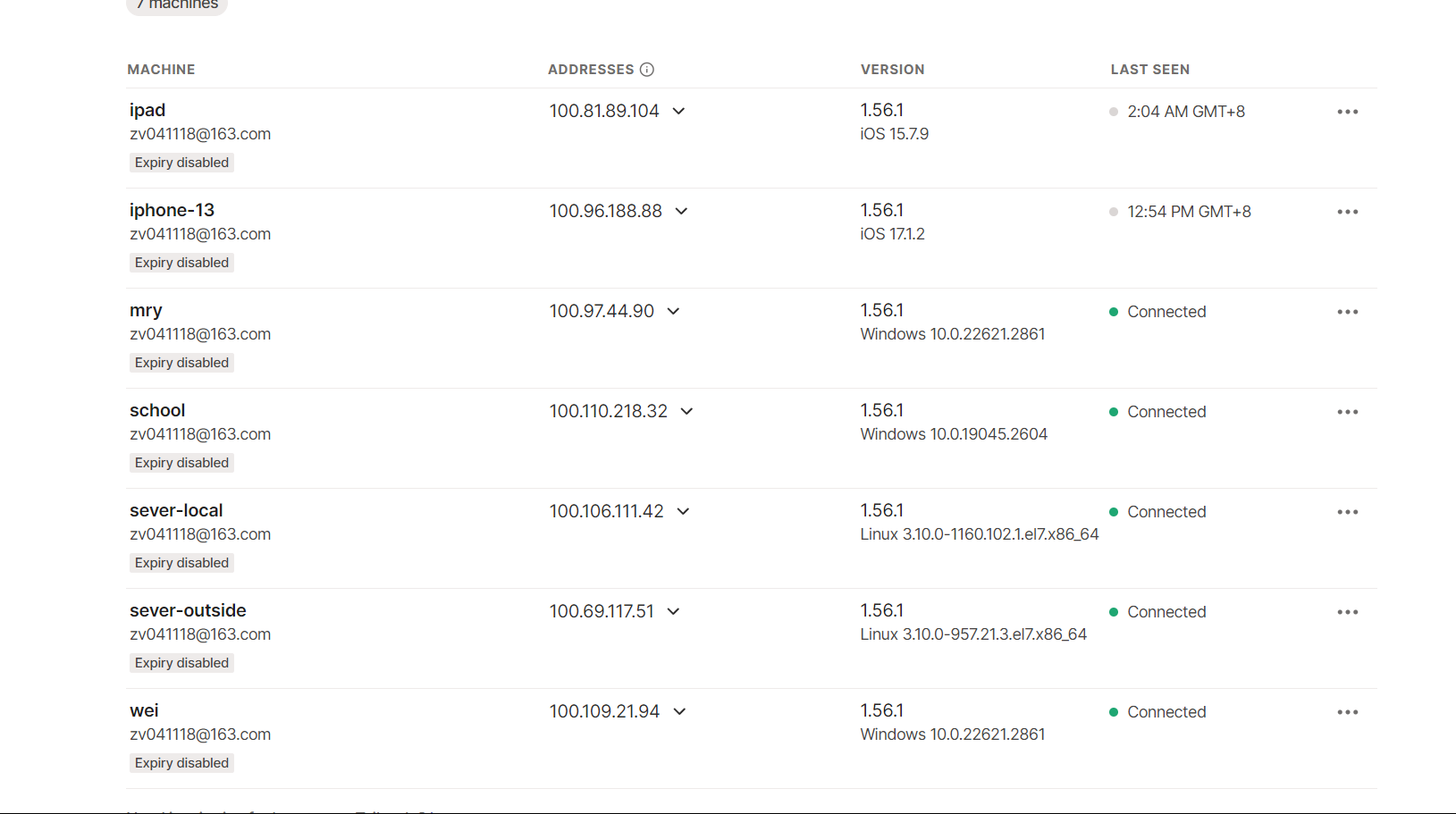
第三步:系统自动分配虚拟IP
   ↓
第四步:设备间互相发现 & 直连
   ↓
完成!你的异地设备网络组建好了
实现效果
参考教程: YouTube - Tailscale使用指南
应用场景一:文件同步 - Syncthing
问题背景
传统协作模式:
开发者A编辑文件 ──→ 保存到U盘/云盘 ──→ 传给开发者B
                     ↑ 手动操作,容易失误
更糟的情况(双人编辑同一文件):
A发给B一个版本 ──→ B修改 ──→ B发给A
                             ↓
                    A继续修改旧版本
                             ↓
                    两个修改版本无法合并!
                    谁的改动应该保留?
Syncthing的解决方案
核心特性:实时同步 + 版本控制

使用场景:
公司电脑上创建文件 → 自动同步到家里电脑
家里电脑修改文件  → 自动同步回公司电脑

优势:
1. 实时性:改动立即同步,无延迟
2. 双向同步:两个电脑都是最新版本
3. 版本历史:保留7天修改历史,可回滚
4. 冲突处理:自动检测冲突文件并标记
5. 局域网优先:同网络直连,外网加密转发
基础设置
安装步骤:
1. 两台设备都安装Syncthing
2. 在Syncthing中添加共享文件夹
3. 互相添加为受信设备
4. 配置要同步的目录
5. 启动同步

配置示例:
设备A: ~/Projects ←→ 设备B: ~/Projects
       (同步中)
参考教程: YouTube - Syncthing基础
在团队中的应用畅想
学习小组场景:
Tailscale + Syncthing 组合拳

1. 用Tailscale建立异地局域网
   ↓ 所有成员设备连接到同一虚拟网络

2. 用Syncthing创建共享工作目录
   ↓ 所有成员的电脑自动同步

3. 协作工作流程:
   小组成员A修改代码 ──→ 立即同步给全组
                        ↓
                    B看到修改,继续开发
                        ↓
                    冲突自动标记,手动合并
                        ↓
                    版本历史防止误操作

效率提升:
❌ 老模式:上传 → 下载 → 合并(30分钟)
✅ 新模式:改完自动同步(3秒)

实时协作体验:
类似Google Docs,但用于代码和项目文件
局限性:
当前使用:Syncthing
缺点:
- 不支持iOS(只支持Android)
- 无版本控制(只有修改历史)

待选方案:Resilio Sync(下文)
应用场景二:远程控制
Windows远程桌面
原理:
┌────────────────────────────────────┐
│  被控电脑(Windows)                 │
│  启用远程桌面功能                  │
└─────────────┬──────────────────────┘
              ↓
    ┌──────────────────────┐
    │ 在Tailscale虚拟IP上  │
    │ 监听3389端口(RDP协议)│
    └──────────┬───────────┘
               ↓
    ┌──────────────────────┐
    │ 其他设备通过Tailscale│
    │ 连接: 100.0.0.2:3389 │
    └──────────┬───────────┘
               ↓
        屏幕共享 + 输入控制
使用流程:
# 被控电脑设置
1. 设置 → 系统 → 远程桌面 → 启用
2. 注意Windows家庭版不支持(企业版/专业版可用)

# 控制端操作
1. 安装远程桌面客户端
2. 输入: 100.0.0.2:3389 (Tailscale IP)
3. 输入用户名密码
4. 开始远程控制

额外功能:
✅ 文件拖拽:本机文件直接拖到远程桌面
✅ 剪贴板共享:复制粘贴跨设备
✅ 多显示器:支持远程设备的多屏
参考教程: YouTube - 远程桌面_
替代方案:ToDesk
需求场景:
- 没有企业版Windows
- 跨系统远程控制
- 更简洁的UI

推荐:ToDesk(国产)

特点:
✅ 免费版功能完整
✅ 跨平台(Win/Mac/Linux/移动端)
✅ 配置简单
✅ 国内服务器,速度快
✅ 支持屏幕录制

对比:
Windows远程桌面: 功能强但限制多
ToDesk: 功能足够,使用简单
方案三:Resilio Sync - 企业级同步
对比Syncthing
| 特性 | Syncthing | Resilio Sync |
|---|---|---|
| 跨平台 | Win/Mac/Linux | Win/Mac/Linux/iOS/Android |
| 同步速度 | 较快 | 极快(块级同步) |
| 版本控制 | 修改历史(7天) | 付费版支持 |
| 局域网优化 | ✅ | ✅ |
| 冲突检测 | ✅ | ✅ |
| 费用 | 免费 | 免费版+付费版 |
| iOS支持 | ❌ | ✅ |
块级同步(Block-level Sync)
修改一个大文件的一小部分

Syncthing:
上传整个文件 → 同步给其他设备
(浪费带宽)

Resilio Sync:
只上传修改的块 → 同步到其他设备
(效率高2-10倍)

比喻:
Syncthing: 整本书有一个字改了,重新打印一本书
Resilio: 只打印改了那一页
付费版的价值
需要版本控制?
  → 修改历史管理
  → 防止手滑删除
  → 回滚到历史版本

多人协作需要?
  → 更稳定的同步
  → 更完善的冲突解决
  → 企业级支持
参考教程: YouTube - Resilio Sync
本地组网实践
背景:寝室网络困局
现状:
- 笔记本:连校园网(12点后断网)
- 台式机:无WiFi卡、需要网络
- 老师校园号:24小时可用

问题:
同一账号只能一台设备登录
→ 选择:要么笔记本上网,要么台式机上网
→ 无法同时!

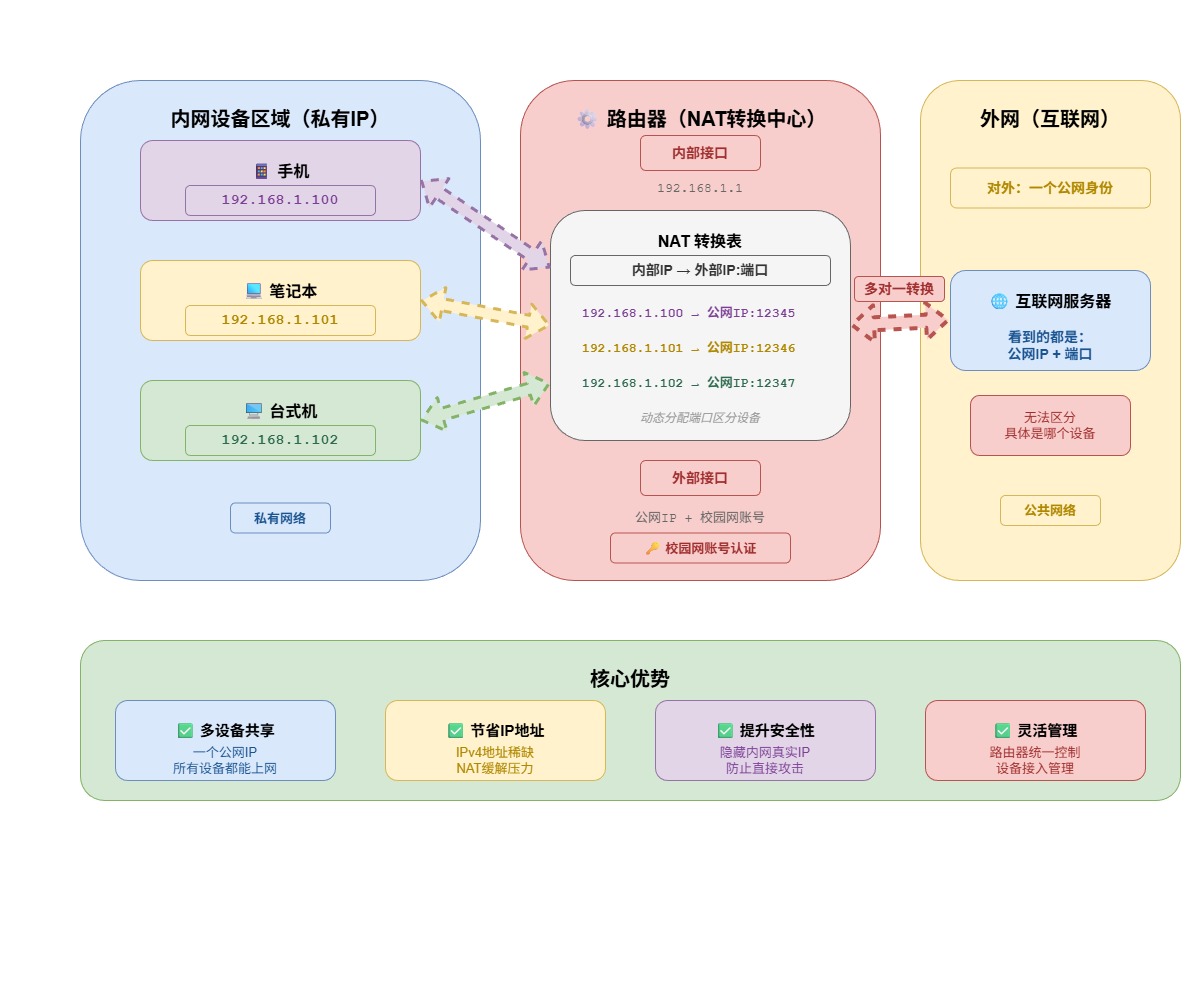
灵感:使用路由器发散一个账号的网络
路由器的核心功能
1. 网络接入点(WAN端口)
校园网
  ↓
路由器WAN口连接校园网线
  ↓
在路由器后台用老师校园号登入
  ↓
一次登入,永久有效
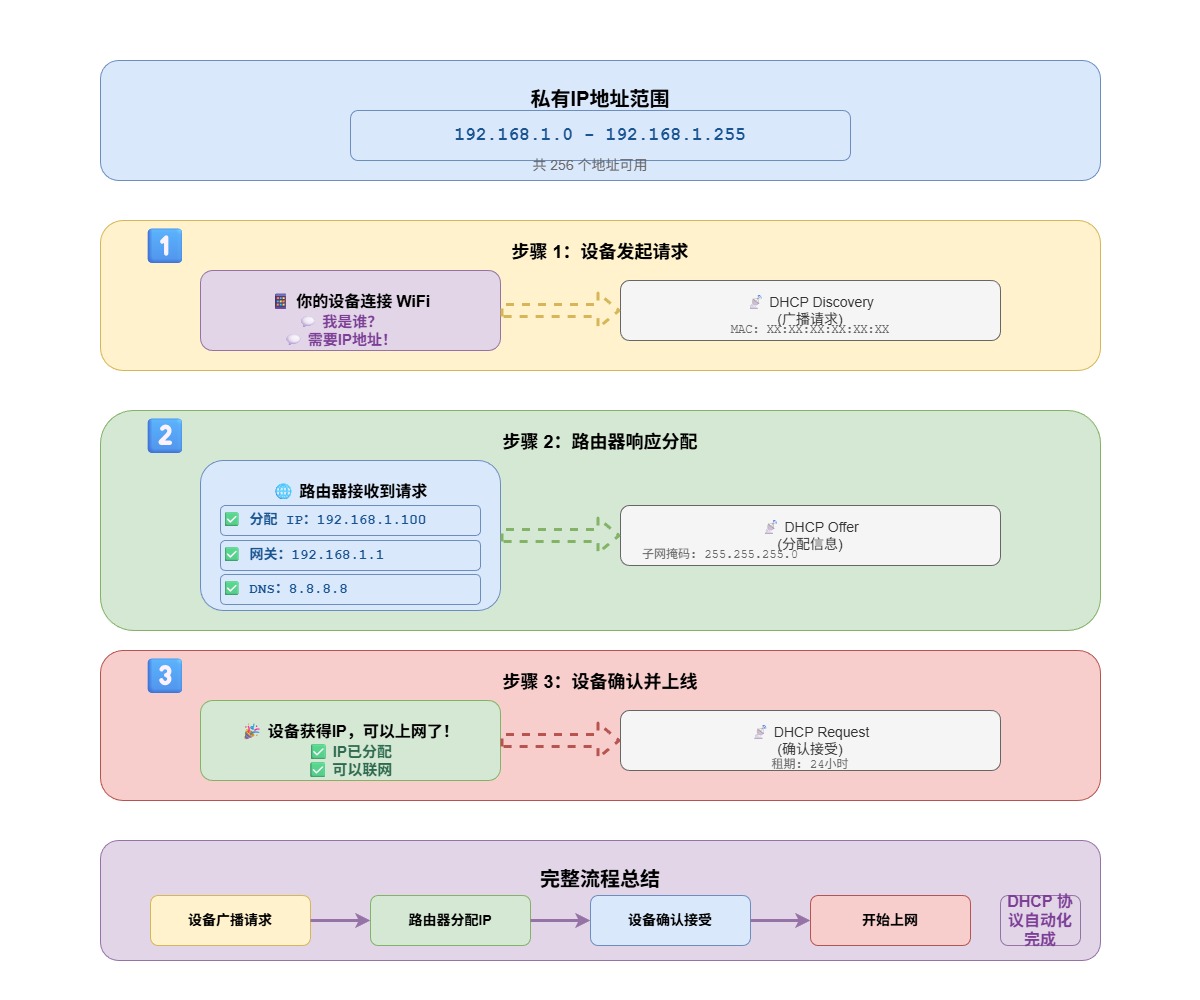
2. DHCP地址分配
3. NAT(网络地址转换)
4. 无线接入(WiFi)
物理层:WiFi信号覆盖
网络层:DHCP+NAT分配地址
安全层:WPA2/WPA3加密

连接流程:
设备扫描 → 输入密码 → 获得IP → 上网
5. 防火墙与安全
路由器的防火墙作用:
┌──────────────────────────────────┐
│ 互联网 ←→ 防火墙 ←→ 本地设备    │
│         (过滤规则)               │
└──────────────────────────────────┘

保护:
❌ 阻止未授权的外部访问
✅ 允许本地设备主动发起连接
6. QoS(质量服务)
多个设备竞争带宽时的管理

场景:
设备A下载电影(占用90%带宽)
设备B想浏览网页(卡死)

QoS解决:
A下载:分配60%
B浏览:分配40%
→ 公平分配

或者设置优先级:
视频会议(高优先级) > 下载(低优先级)
7. 文件共享(SMB/NFS)
局域网内设备共享文件

原理:
┌────────────────────────────────┐
│ 设备A启用文件共享              │
│ 共享目录:C:\Shared             │
│ 访问地址:\\192.168.1.100       │
└────────────┬───────────────────┘
             ↓
    其他设备通过文件浏览器
    访问:\\192.168.1.100\Shared
           → 看到A的文件
实战设置步骤
第一步:路由器硬件连接
校园网线 ──→ 路由器WAN口
           (蓝色接口)

WiFi设备 ←→ 路由器WiFi信号

其他设备 ──→ 路由器LAN口
           (黄色接口)
第二步:进入路由器后台
# 打开浏览器
输入:192.168.1.1(大多数路由器默认)
或:192.168.0.1

# 输入默认账号密码
通常:admin / admin
(查看路由器底部标签)
第三步:配置WiFi登入
# 在后台找到"WAN设置"或"网络设置"
选择:动态IP(自动获取)或 PPPoE(拨号)

如果是PPPoE:
输入:老师校园号
输入:密码
保存

# 稍等,路由器获得上网
第四步:修改WiFi密码
位置:无线设置 → 无线安全

修改:
- WiFi名称(SSID):随意
- 密码:设置强密码
- 加密方式:WPA2/WPA3

保存并重启
第五步:连接WiFi
笔记本 / 台式机 / 手机
      ↓
发现WiFi → 输入密码 → 自动获得IP → 上网!
高级设置:全局代理
想法:一个路由器,所有设备都能翻墙
痛点:
每台设备单独装Clash → 繁琐
某台设备Clash掉线 → 那台设备断网

解决方案:
在路由器上装Clash
  → 所有设备都走路由器的代理
  → 只需维护一个Clash配置
技术实现
前置条件:
路由器支持刷OpenWrt或类似系统
路由器性能足够(好点的路由器)

步骤:
1. 刷入OpenWrt固件
2. 安装Clash插件
3. 配置转发规则
4. 所有WiFi用户自动走代理

效果:
❌ 复杂,需要技术
✅ 一劳永逸,全家福利
参考教程: YouTube - 路由器刷机与Clash
谨慎建议
当前:新路由器,稳定性最重要
做法:暂不尝试,保持原样

未来:快要报废的旧路由器
再考虑:各种折腾、实验
拓展思考:多层网络架构
问题:是否能用路由器接Tailscale?
设想:
将路由器作为一个整体
通过Tailscale连接到其他网络
      ↓
寝室的所有设备 ←→ 家里的所有设备
              (通过虚拟网络)
技术可行性
理论上可行:
1. 在路由器上部署Tailscale客户端
2. 路由器作为一个虚拟节点
3. 其他位置的路由器也部署Tailscale
4. 两个局域网在虚拟层连接

但存在IP分配复杂性:
两层IP地址:
- 第一层:真实网络(校园网)
- 第二层:虚拟网络(Tailscale)
- 第三层:内网(路由器后的设备IP)

路由变得复杂 → 配置困难
应用价值
现状:设备少(1-2个)
做法:每台设备单独连Tailscale
成本:10秒内搞定

未来:设备多(50+个分散各地)
场景:企业多分公司网络

此时:
用路由器网段作为整体
通过Tailscale互连
→ 管理效率大幅提升
→ 类似互联网的分层思想
互联网的启示
互联网的分层结构:
┌───────────────────────────┐
│ 全球互联网                │
├───────────┬───────────────┤
│ 大区域1   │ 大区域2      │
├──┬──┬──┬──┼──┬──┬──┬──┬──┤
│AS1 AS2 ... │AS10 AS11 ..  │
├──┼──┼──┼──┼──┼──┼──┼──┼──┤
│R1 R2 R3... │ R25 R26 ...  │
└──┴──┴──┴──┴──┴──┴──┴──┴──┘
(运营商、企业网、用户网)

本质:
把多个小网络(局域网)
通过BGP路由协议
组合成大网络(互联网)

我们做的:
把多个小设备(异地)
通过Tailscale
组合成虚拟网络
核心概念总结
网络的本质
网络 = 设备 + 连接 + 规则

设备:电脑、手机、服务器、路由器等
连接:物理(网线、WiFi) / 虚拟(VPN、代理)
规则:IP、DNS、防火墙、路由等
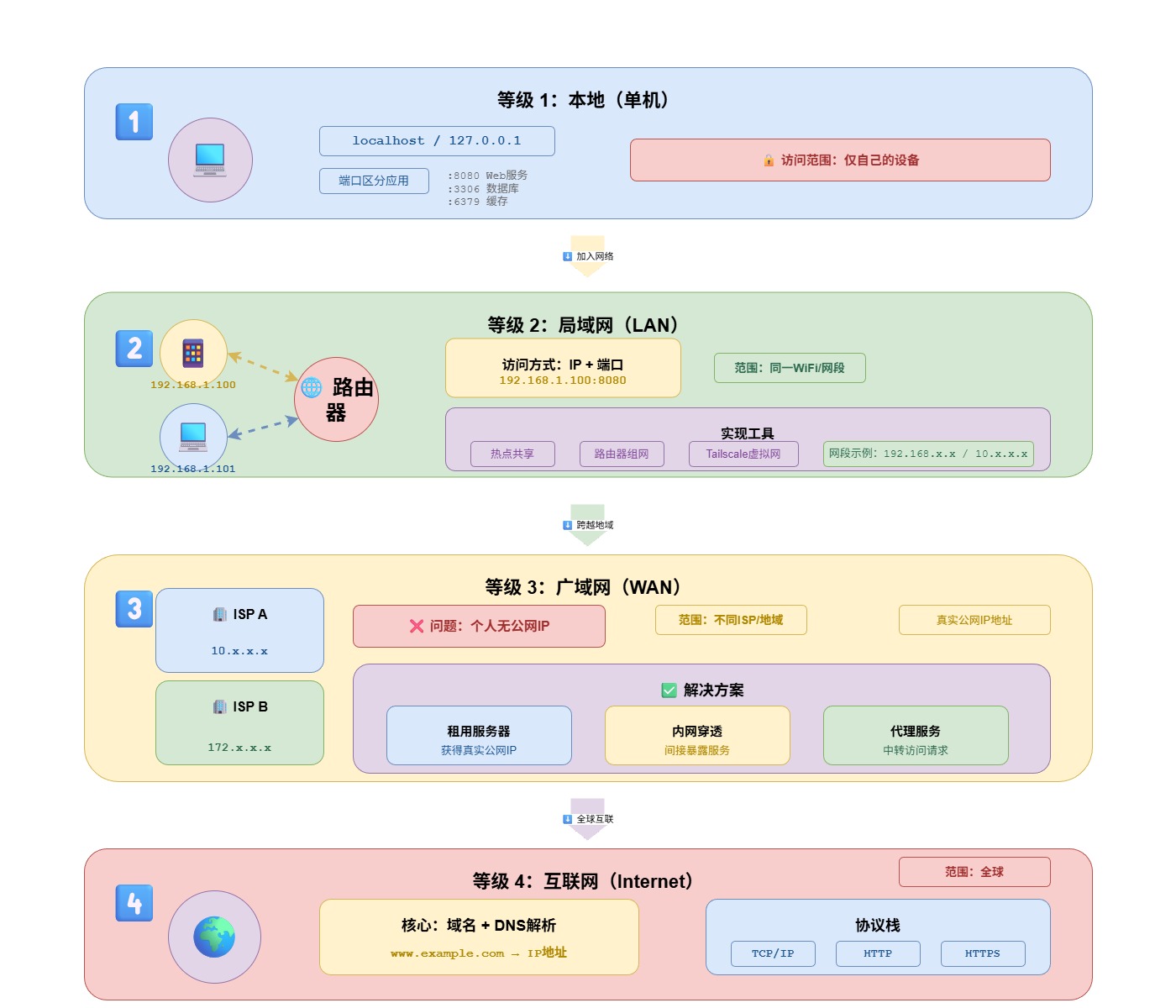
从局域到广域的递进
访问流程的演进
场景1:本地访问项目
localhost:8080 ──→ 本机 ──→ 浏览器

场景2:局域网访问
192.168.1.100:8080 ──→ 同网络其他设备

场景3:公网访问
example.com ──→ DNS解析 ──→ 114.55.24.95 ──→ 服务器
      (或IP)                    (真实IP)

场景4:异地组网访问
我的项目 @ 寝室台式机 ──→ Tailscale虚拟IP ──→ 家里笔记本
   (100.0.0.1)                 (跨地域直连)
代理机制的现实应用
正向代理(代理客户端):
你 → 代理服务器 → 目标网站
     (隐藏你的IP)

应用:VPN翻墙、企业网络管理

反向代理(代理服务端):
用户 → 反向代理 → 真实服务器
      (隐藏真实服务器)

应用:Nginx负载均衡、API服务转发、缓存加速

警告:
正向代理翻墙:小风险(个人)
反向代理翻墙:大风险(服务器被关联)
部署架构对比
开发阶段:
代码 → localhost:3000
     (本地快速验证)

分享阶段:
代码 + Docker → 内网穿透
             (小范围内测)

生产阶段:
代码 + Docker → 云服务器 + 域名 + DNS + 反向代理
             (完整的互联网体验)

Serverless阶段:
代码 + Git → Vercel自动部署
          (零运维,自动扩展)
最后的思考
为什么要学网络知识?
直接原因:
"我想部署项目到服务器"

深层原因:
理解现代互联网如何运作
从被动使用者 → 主动创造者

更深层原因:
网络 = 现代社会的基础设施
如同20世纪的电力、交通
掌握网络 = 掌握信息时代的话语权
学习的核心方法
❌ 被动学习:看教程,做笔记
✅ 主动探索:有想法,立即实践

❌ 完美理论:等完全理解再动手
✅ 快速迭代:动手 → 遇到问题 → 查资料 → 解决 → 理解加深

在这份笔记中:
我们采用的正是这种方式
从一个想法出发
→ 遇到问题
→ 研究解决方案
→ 积累知识体系
因为所有的案例都是我切切实实做过的尝试 这里做一个汇总 形成体系
网络知识的实用价值
短期:
- 能部署自己的项目
- 能远程管理服务器
- 能搭建家庭网络

中期:
- 理解互联网运作原理
- 能做力所能及的网络优化
- 能解决大多数网络问题

长期:
- 掌握信息时代的核心技能
- 为更复杂系统的学习打基础
- 在技术上拥有更多自主权
附录:常用工具速查表
| 需求 | 工具 | 用途 |
|---|---|---|
| 异地组网 | Tailscale | VPN虚拟网络 |
| 文件同步 | Syncthing | 实时文件同步 |
| 企业同步 | Resilio Sync | 块级同步 + 版本控制 |
| 远程控制 | ToDesk / RDP | 远程桌面 |
| 文件传输 | SCP / FTP | 服务器文件传输 |
| 服务器管理 | 宝塔面板 | 可视化面板 |
| 代码部署 | Vercel | 自动化部署 |
| 容器化 | Docker | 环境隔离打包 |
| 域名管理 | 阿里云 / 腾讯云 | 域名 + DNS解析 |
| 代理工具 | Clash | 正向代理 |
| 反向代理 | Nginx | 负载均衡 + 转发 |
写在最后:
这份笔记不是终点,而是起点。
真正的学习发生在实践中——在失败中排查问题,在成功后总结经验。
有些知识现在不能用,但当你需要时,记得回来翻翻。
因为互联网的美妙之处就在于: 你永远不知道自己什么时候会用到什么。
但当你用到时,就能化为强大的力量。
💬 评论